随着智能手机的普及,我们安装的应用软件越来越多,但有时也会遇到不需要或不再使用的应用。正确卸载这些应用不仅能释放宝贵的存储空间,还能提升手机运行效率。本文将为你详细介绍在不同操作系统手机上卸载应用软件的方法,并提供一些实用建议。
一、安卓系统卸载方法
安卓手机品牌众多,界面可能略有不同,但基本操作逻辑相似。
1. 常规卸载(适用于大多数应用)
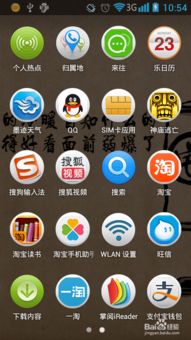
- 通过桌面图标卸载:长按应用图标,直到屏幕上方或下方出现“卸载”选项(有时会显示垃圾桶图标或“移除”),将其拖到该区域即可。
- 通过设置菜单卸载:
- 打开手机“设置”。
- 找到“应用管理”、“应用程序”或类似选项。
- 在应用列表中选择要卸载的应用。
- 点击“卸载”按钮,确认后即可完成。
2. 卸载预装应用(可能需要特殊操作)
部分预装应用无法直接卸载,但可以“禁用”以隐藏并停止运行:
- 在“应用管理”中找到该应用,选择“禁用”或“停用”。
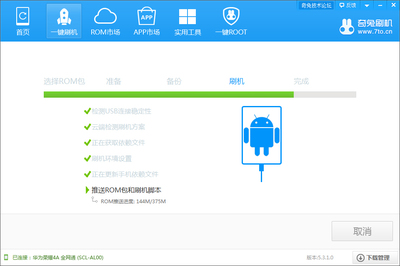
- 若想彻底卸载,可能需要获取Root权限(不推荐普通用户操作,存在风险)。
二、iOS系统卸载方法
苹果手机的卸载流程相对统一。
1. 主屏幕卸载
- 长按应用图标直到图标开始抖动并出现“×”按钮。
- 点击应用左上角的“×”,确认卸载。
- 注意:部分iOS预装应用(如Safari、信息)无法卸载,但可以隐藏。
2. 通过设置卸载
- 进入“设置” > “通用” > “iPhone存储空间”。
- 在列表中选择应用,点击“删除应用”即可。
三、通用技巧与注意事项
- 清理残留数据:卸载后,部分应用的缓存或数据可能残留。建议定期使用手机自带的清理工具或第三方安全软件扫描。
- 备份重要数据:卸载前,确保应用内的重要数据(如聊天记录、文件)已备份或同步。
- 谨慎卸载系统应用:避免随意卸载系统核心应用,可能导致手机功能异常。
- 使用应用商店管理:在Google Play或App Store中,可以查看已安装应用并快速卸载。
四、无法卸载时的解决方案
- 安全模式卸载:若应用无法正常卸载,可重启进入安全模式(通常通过开机时按住音量键实现),再尝试卸载。
- ADB工具(安卓高级用户):通过电脑连接手机,使用ADB命令强制卸载(需开启USB调试模式)。
###
掌握正确的卸载方法,不仅能保持手机流畅,还能更好地管理个人数字生活。定期检查并清理不常用的应用,让你的设备始终保持最佳状态!如果遇到问题,可参考手机说明书或联系官方客服获取帮助。